JLCPCB様(jlcpcb.com/?from=JPV・jlcpcb.com/jp?from=roboatteam)より、今回も基板製造サービスの割引をご提供いただきました。いつもありがとうございます!
今回は、ロボットの電源系統に使用する「駆動用電源基板」「分電基板」「プリチャージ制御基板」の3種類を製作していただきました。
この記事では、製作した基板の紹介に加えて、KiCadで設計した基板をJLCPCBへ発注し、PCBAサービスで部品を実装していただくまでの流れも紹介します。
JLCPCBについて

JLCPCBは、安価かつ高品質な基板製造サービスを提供する中国のメーカーです。PCB製造から部品実装(PCBA)まで対応し、試作から量産まで幅広く利用できます。
当団体では、JLCPCB様より基板製作について多大なるご支援をいただいております。今回も製造から到着までスムーズに進み、安心して基板を発注できました。高品質な基板を製作していただき、ありがとうございます!
今回製作した基板
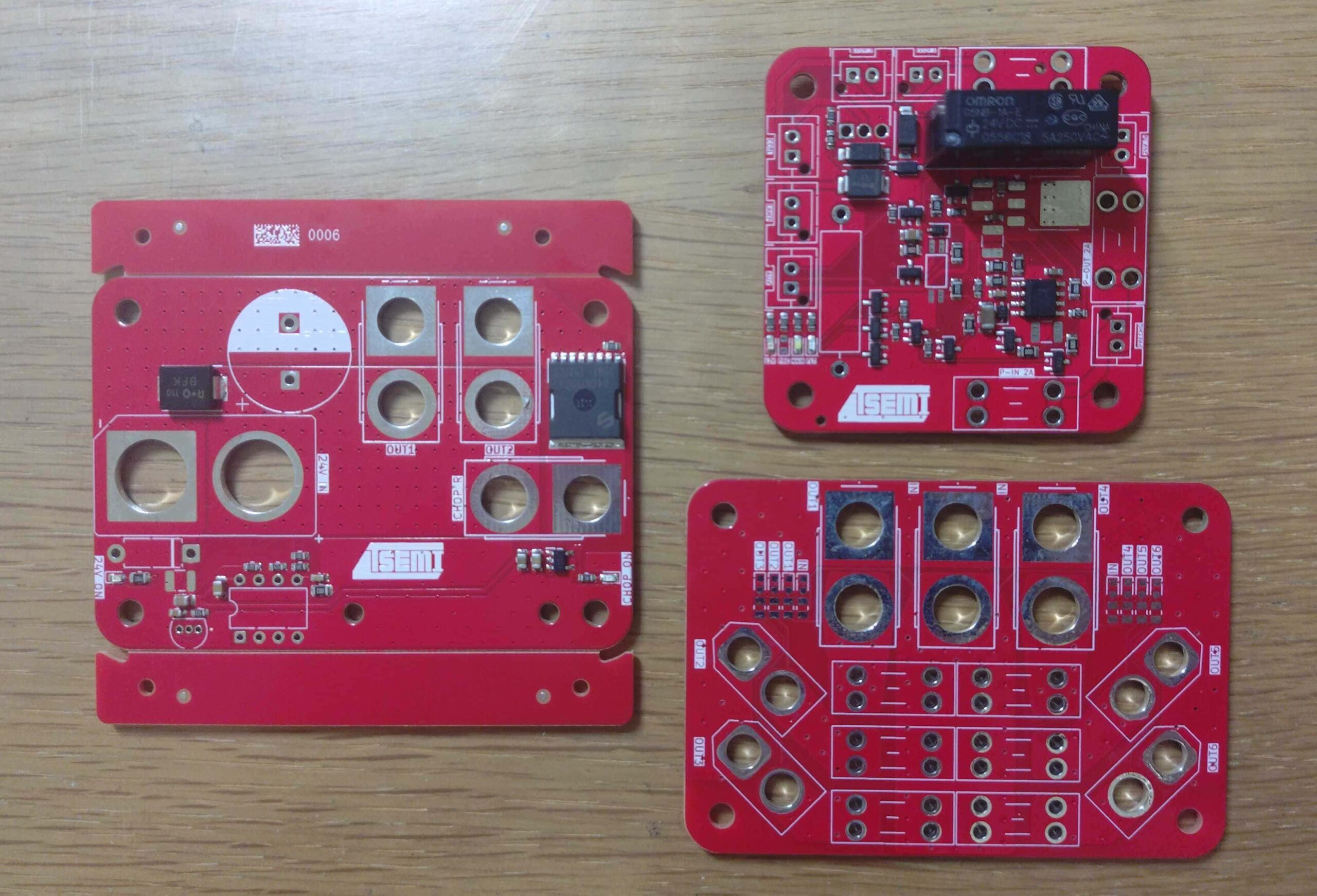
今回製作した3種類の基板は、キャチロボバトルコンテストで使用する6軸マニピュレーター向けに設計しました。複数のアクチュエーターを同時に駆動するため、大電流を扱うことを想定しています。
今回製作したのは、ロボットの電源投入、保護、分配を行う「駆動用電源基板」「分電基板」「プリチャージ制御基板」の3種類です。
大電流を扱う部分と制御を行う部分を分けることで、配線や点検をしやすくし、異常が発生した際にも原因を確認しやすくしています。
駆動用電源基板
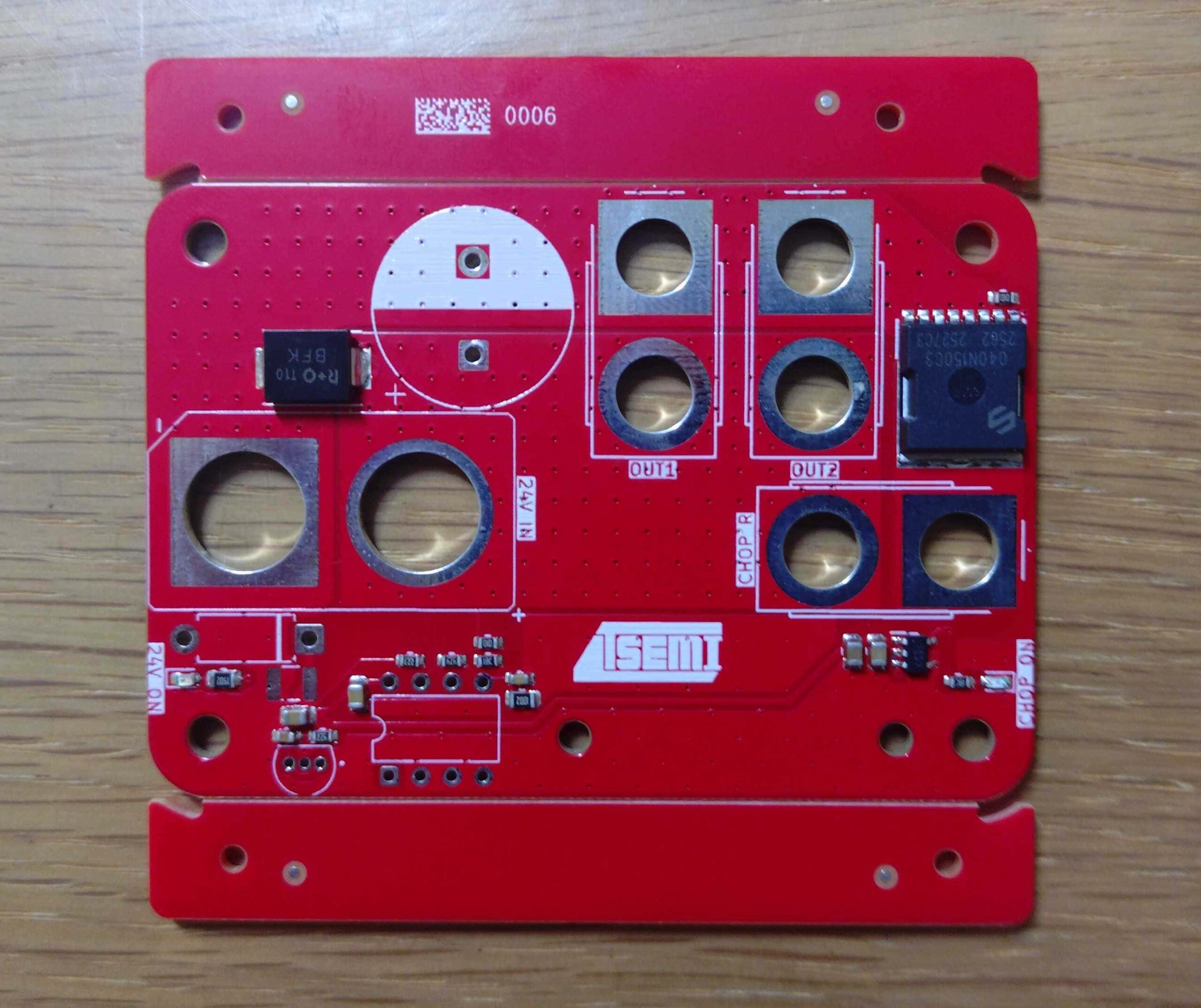
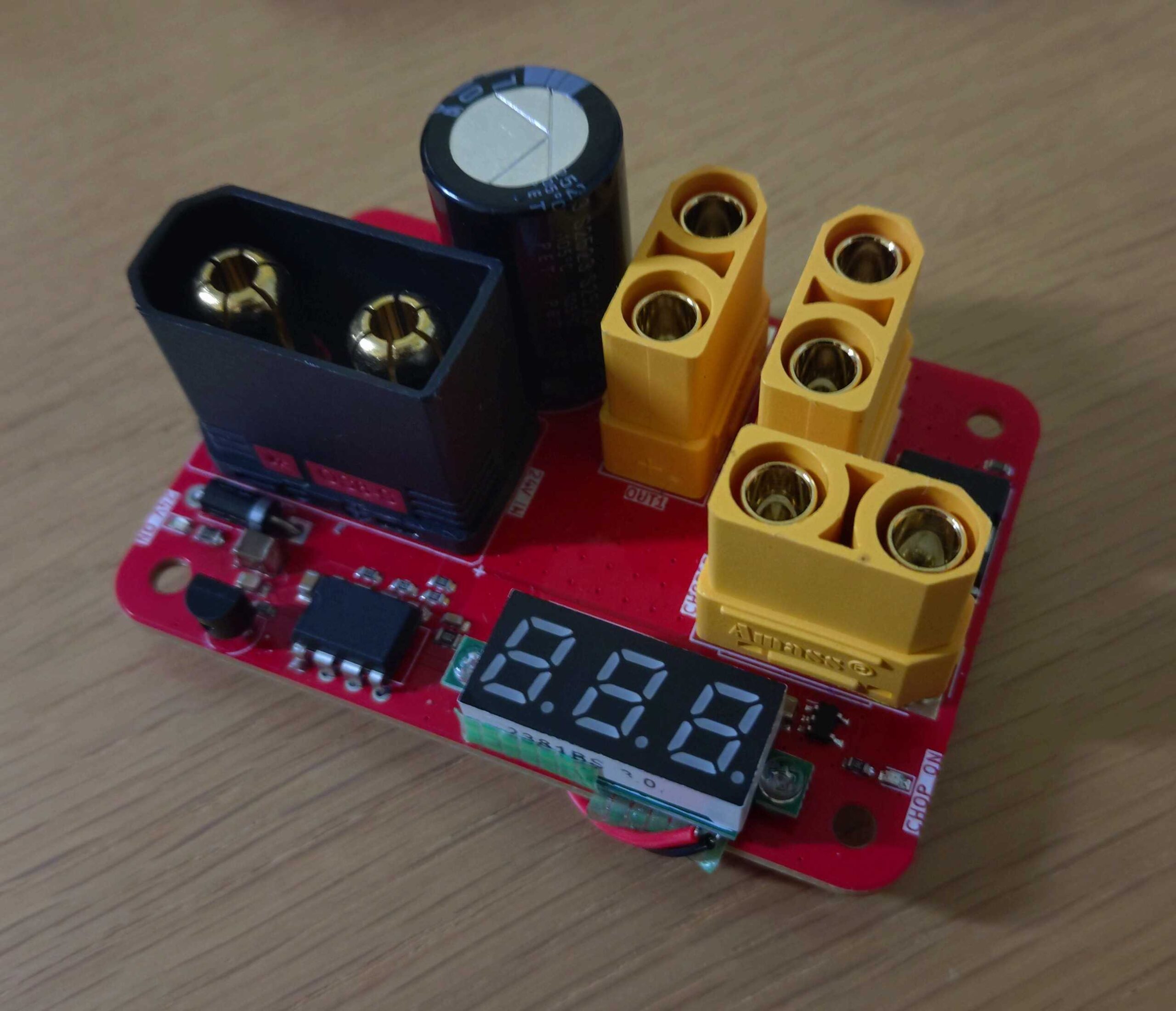
駆動用電源基板は、メインコンタクタを通過した電源を受け取り、後段の分電基板へ供給するための基板です。
入力にはQS8-S、出力には2つのXT90コネクタを使用しています。また、モーターの減速時に発生する回生電力への対策として、外付けの制動抵抗を使用するブレーキチョッパ回路を搭載しました。
大電流が流れることを考慮し、基板は2層・外層銅厚2 ozで設計しています。
分電基板
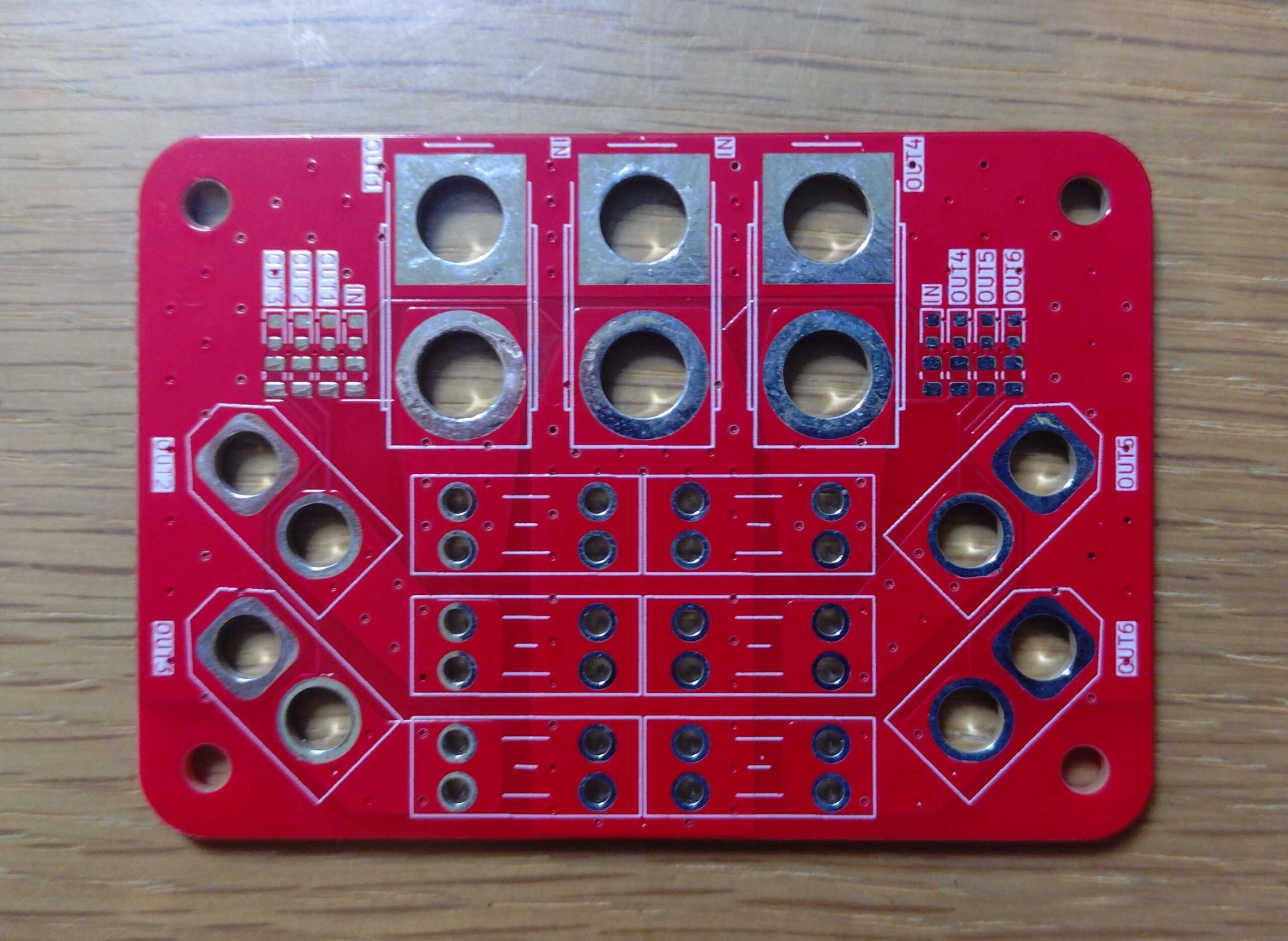
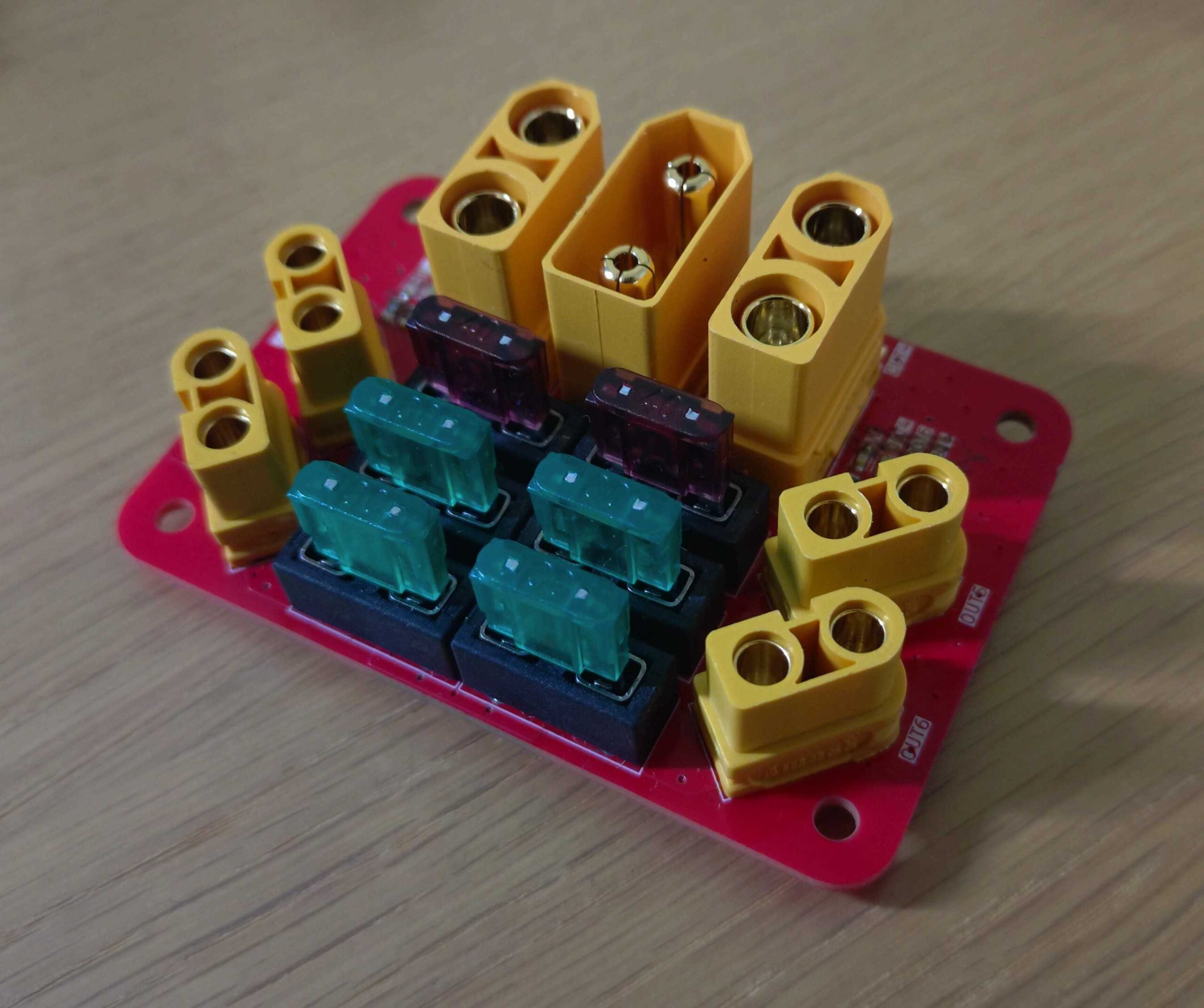
分電基板は、駆動用電源基板から供給された電力を、モーターや各種機器へ分配するための基板です。
入力にはXT90、出力にはXT90を2系統、XT60を4系統設けました。各出力にはブレードヒューズを取り付けられるため、接続した機器ごとに電源を保護できます。
基板上には各系統の状態を確認するためのLEDも配置しています。コネクタ、ヒューズ、表示LEDを1枚の基板にまとめ、電力の分配と各系統の保護に必要な機能を集約しました。
この基板も、駆動用電源基板と同じく2層・外層銅厚2 ozで製作しています。
プリチャージ制御基板
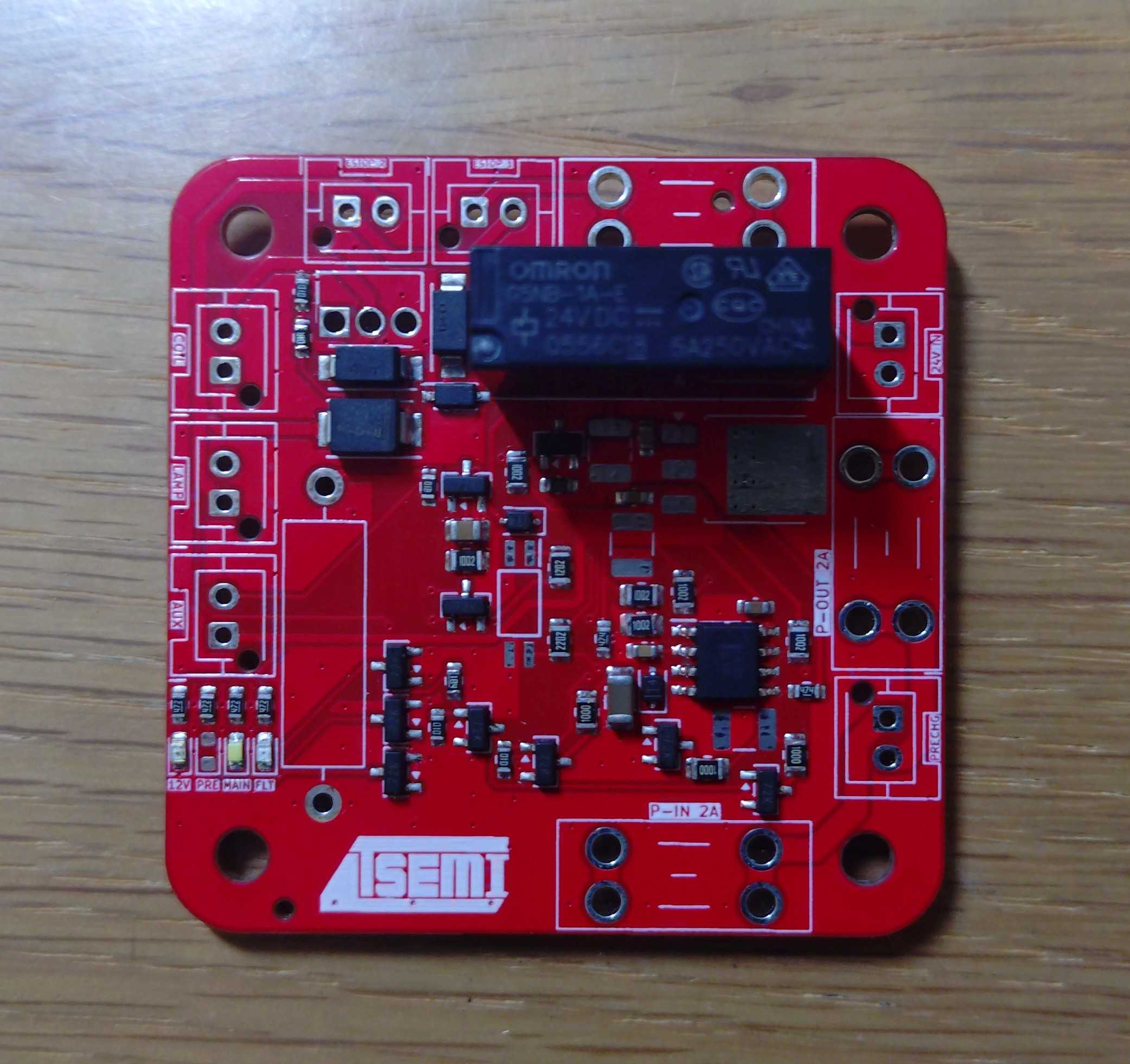
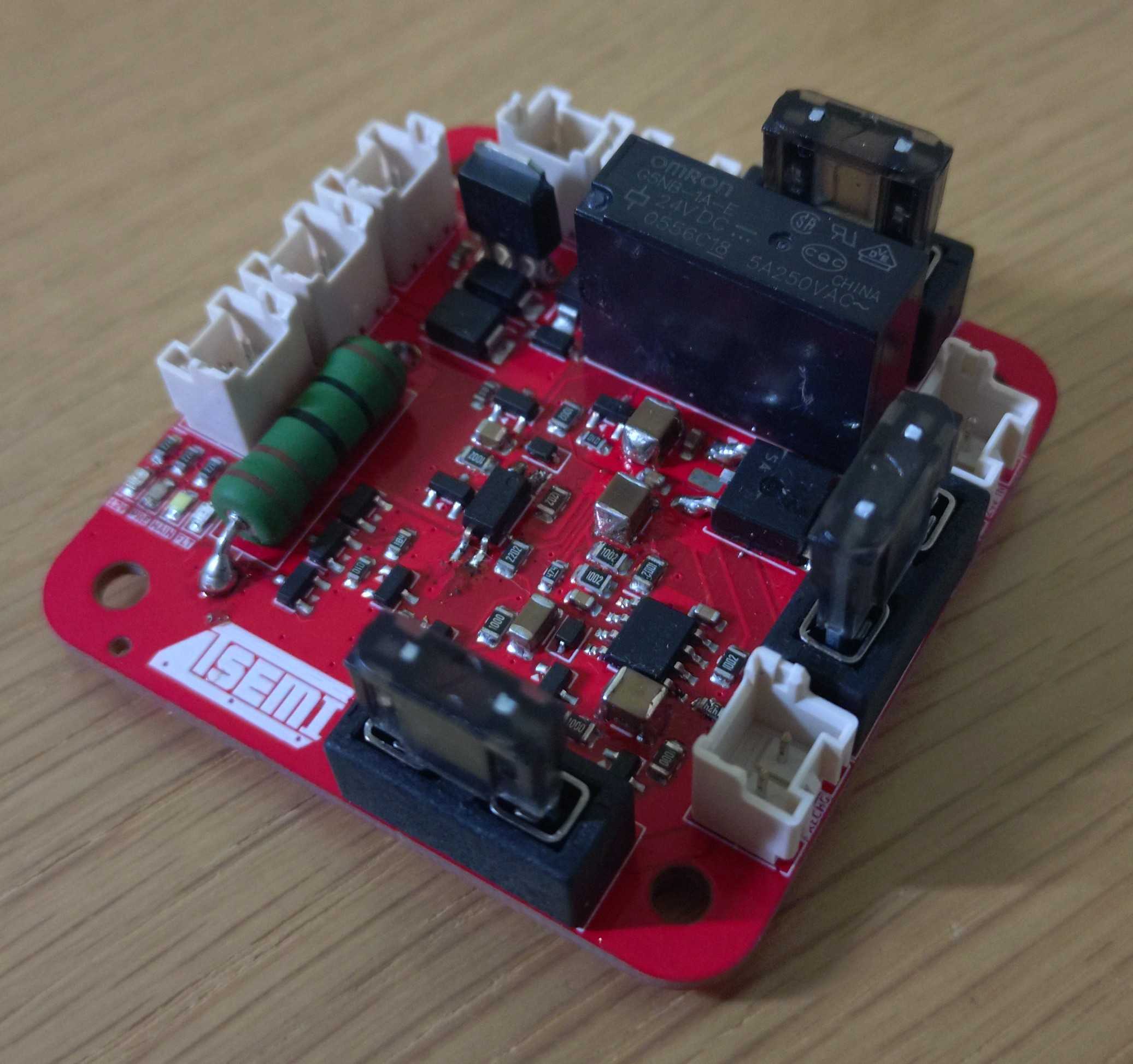
プリチャージ制御基板は、電源投入時の突入電流を抑えるため、メインコンタクタを投入する前に負荷側を予備充電する基板です。
モータードライバなどには大容量のコンデンサが搭載されており、バッテリーを直接接続すると大きな突入電流が流れることがあります。そこで、最初に抵抗を通してコンデンサを充電し、電源側と負荷側の電圧差が小さくなってからメインコンタクタを投入します。
非常停止スイッチやコンタクタの補助接点も接続できるようにし、コンタクタの動作を確認できる構成としました。また、一定時間内にプリチャージが完了しなかった場合は、タイムアウトとして検出できるよう設計しています。
ロボット全体の大電流はこの基板上を通さず、外付けコンタクタの主接点を通るようにしています。
基板の仕上がり
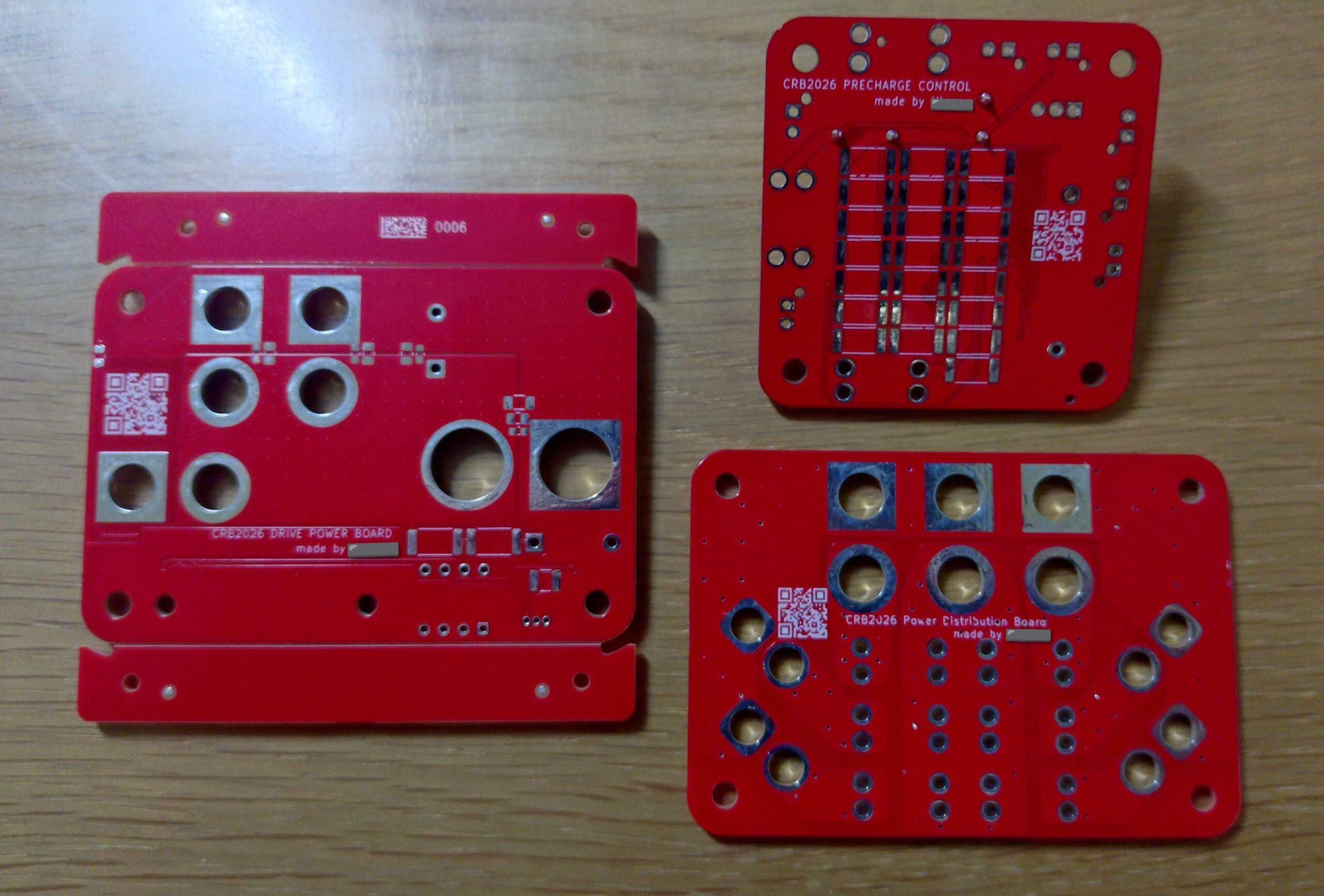
基板の裏面も、取付穴やスルーホールが設計どおりに加工されており、基板名やQRコードなどの細かなシルクも鮮明に印刷されています。また、細かな表面実装部品もずれなくきれいに実装されていました。基板製造から部品実装まで丁寧に仕上げていただき、ありがとうございます!
JLCPCBでの発注方法
ここからは、KiCadで設計した基板をJLCPCBへ発注する流れを紹介します。
今回は基板製造に加えてPCBAも利用するため、Gerberファイルのほかに、BOMとCPLも用意します。
0.製造データを用意する
今回は、KiCadのプラグイン「Fabrication Toolkit」を使用して製造データを出力しました。このプラグインを使用すると、基板製造に必要なGerberファイルとドリルファイルに加えて、PCBAで使用する部品表(BOM)と部品配置ファイル(CPL)もまとめて生成できます。
BOMには実装する部品の型番や数量、部品番号などが記録されます。CPLには各部品の座標、回転角度、実装面などが記録されており、JLCPCBではこれらの情報をもとに部品を実装します。
Fabrication Toolkitをインストールしていない場合は、KiCadの「プラグイン&コンテンツ マネージャー」からインストールします。
製造データを出力する前に、PCBエディターでデザインルールチェックを実行し、未配線やクリアランス違反が残っていないことを確認します。
PCBAを利用する場合は、実装する部品に対応するLCSC部品番号も設定しておきます。一方、到着後に手実装するXT90やXT60、ヒューズホルダーなどは、BOMとCPLに含まれないように設定します。
確認が終わったら、PCBエディター上部のツールバーから「Fabrication Toolkit」を開きます。
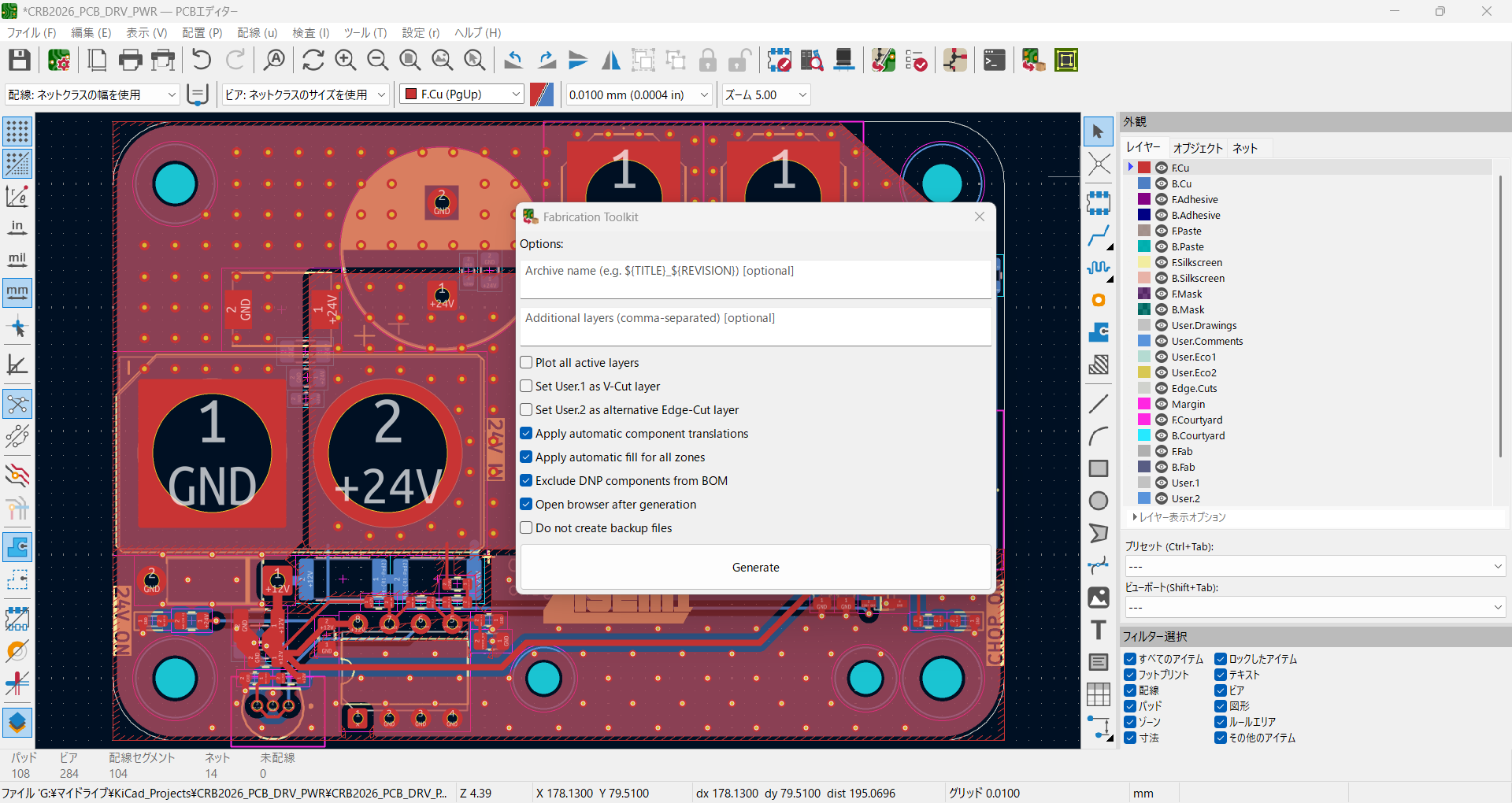
今回の基板では、次の項目を有効にしました。
- Apply automatic component translations
- Apply automatic fill for all zones
- Exclude DNP components from BOM
Vカットや特殊な外形レイヤーは使用していないため、そのほかの項目は基本的に初期設定のままにしています。
設定を確認したら、「Generate」を押します。プロジェクトフォルダ内に「production」フォルダが作成され、発注に必要なデータが出力されます。
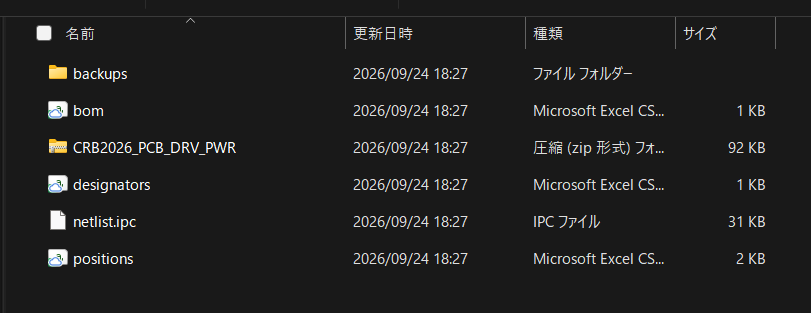
発注時に使用する主なファイルは、次の3つです。
- GerberファイルとドリルファイルをまとめたZIPファイル
- 部品表(BOM)
- 部品配置ファイル(CPL)
GerberファイルのZIPは基板製造に使用し、BOMとCPLはPCBAを利用する際にアップロードします。
1.Gerberファイルをアップロードする
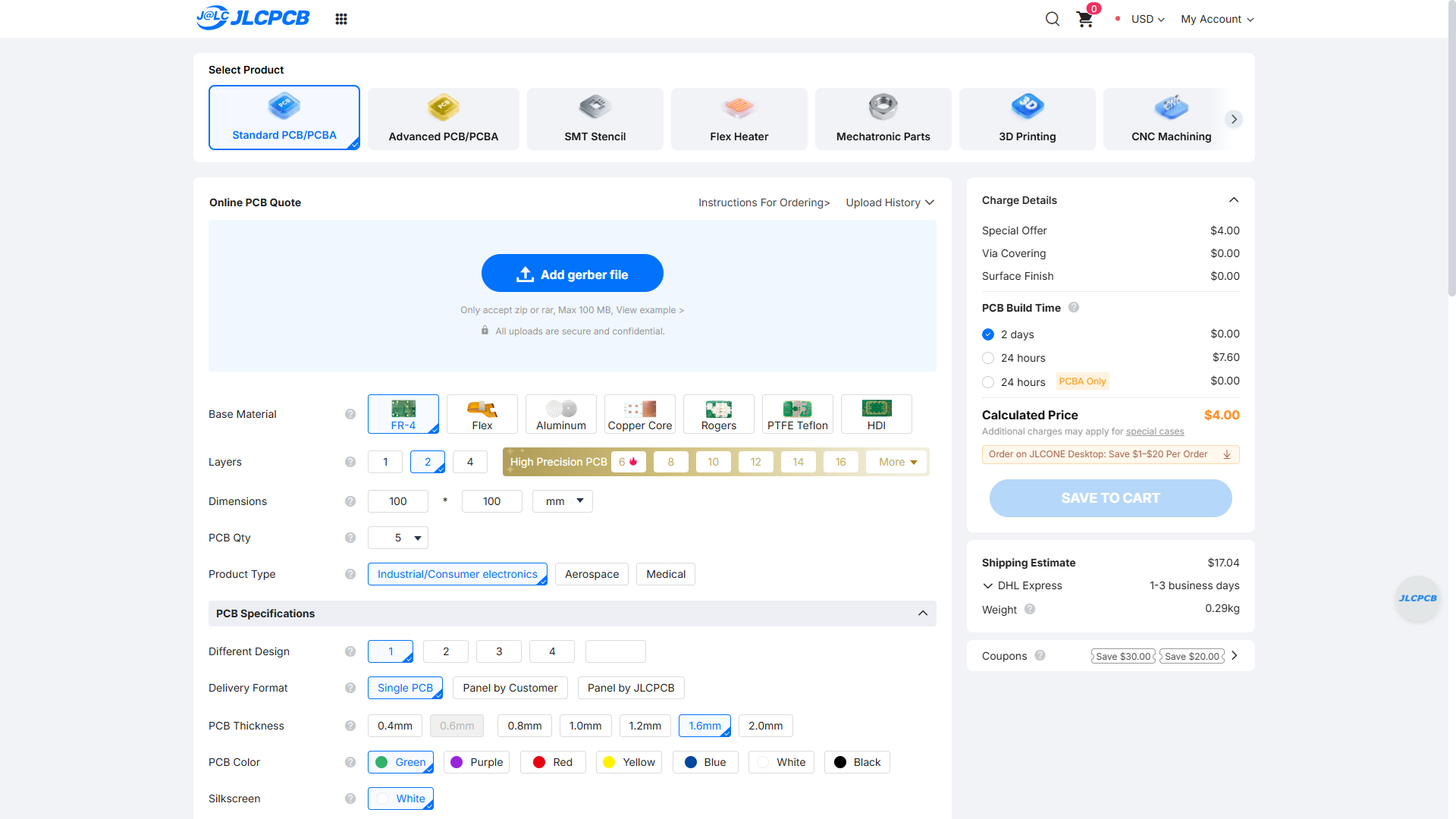
製造データの準備ができたら、JLCPCBへログインし、基板の発注ページを開きます。
「Add gerber file」から、Fabrication Toolkitで生成したGerberファイルのZIPをアップロードします。
アップロードが完了すると、基板のプレビュー、層数、外形寸法などが自動で表示されます。
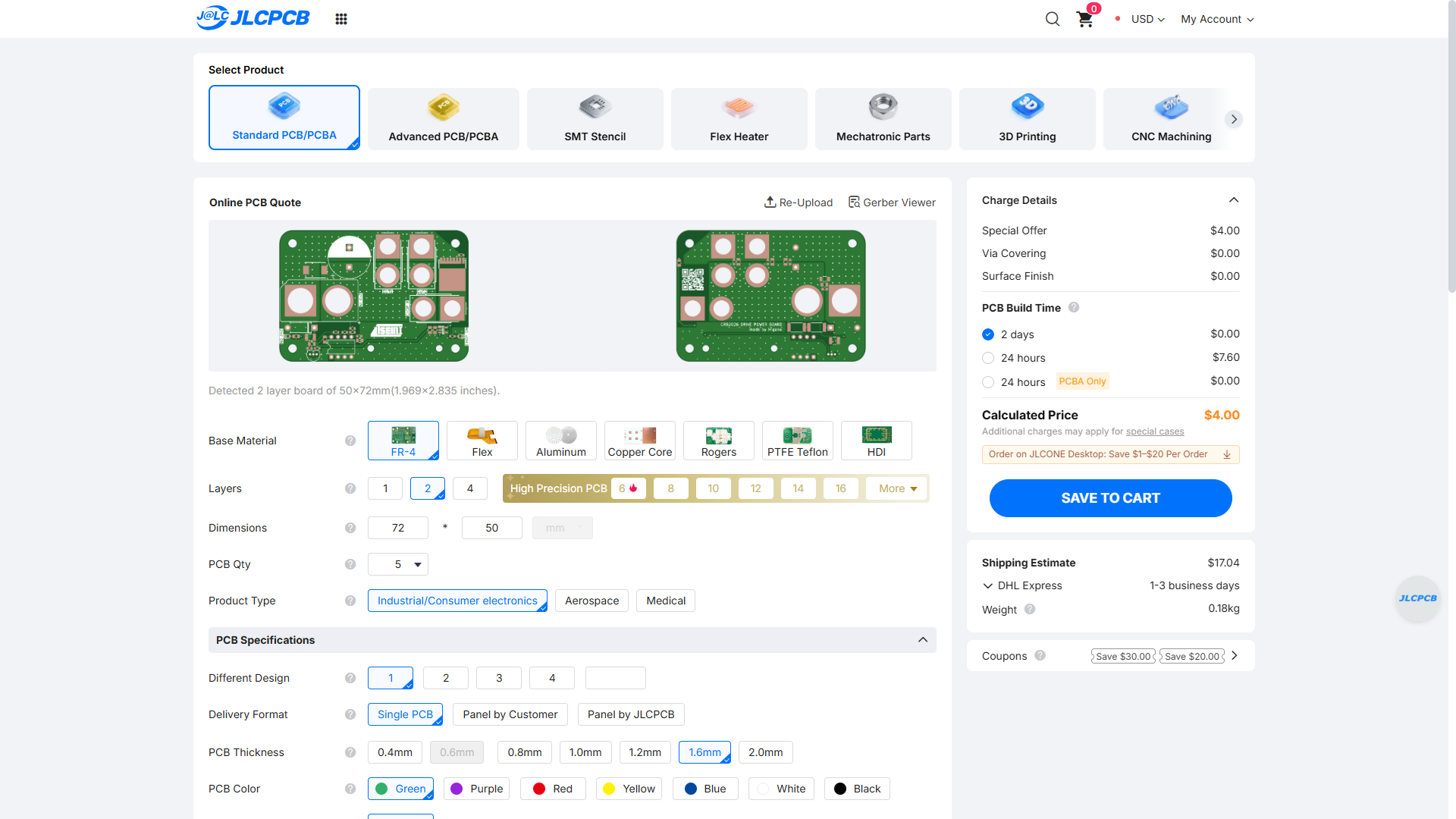
今回例として紹介する駆動用電源基板では、設計値どおり72 mm × 50 mmと表示されていることを確認しました。表示された寸法が設計値と異なる場合は、KiCadのEdge.Cutsや、アップロードしたZIPファイルの内容を確認します。
2.Gerber Viewerで確認する
Gerberファイルをアップロードしたら、JLCPCBのGerber Viewerを開きます。
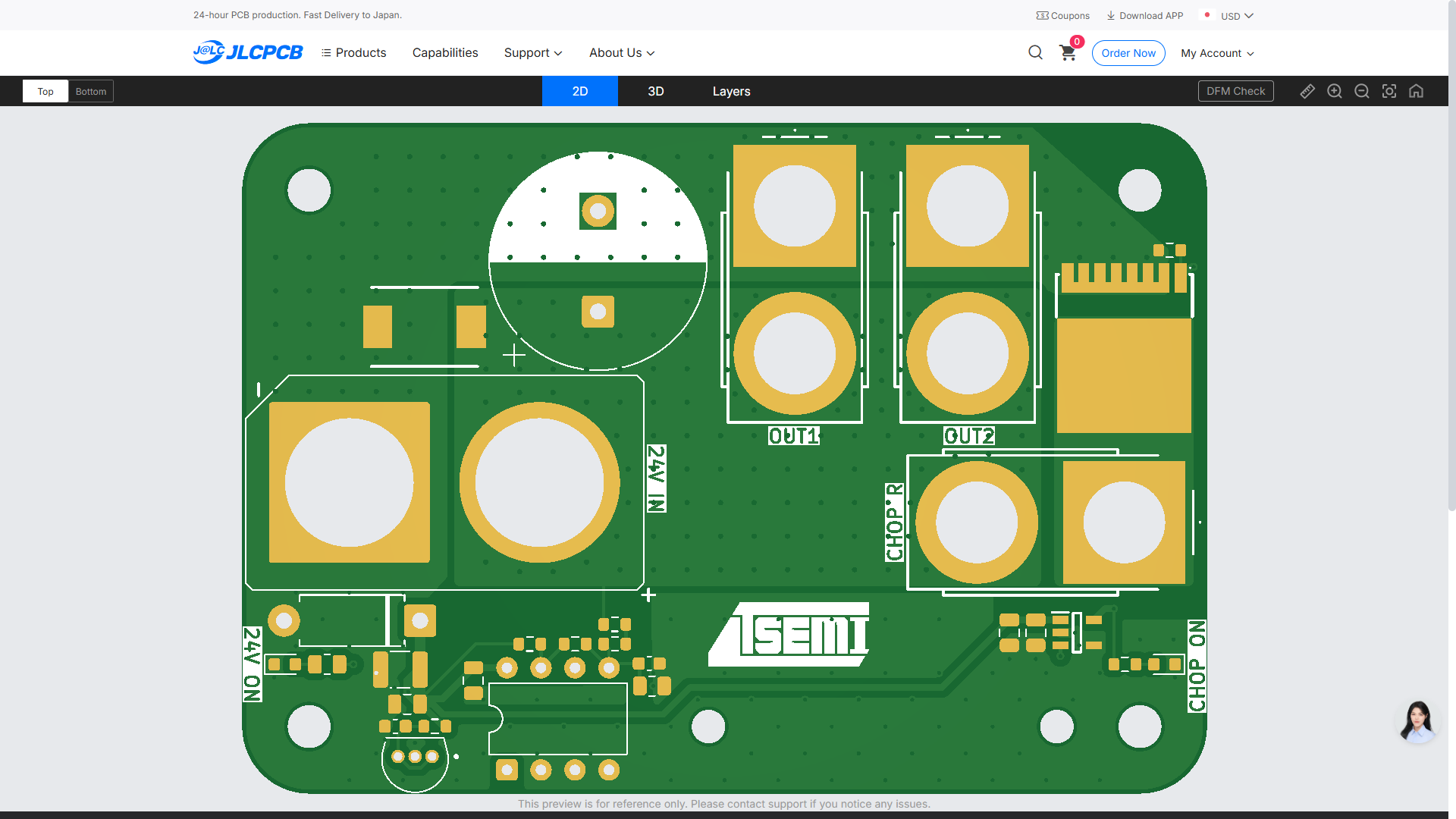
Gerber Viewerでは、基板外形、取付穴、スルーホール、表裏の配線、シルク、ソルダーレジストなどを確認できます。
今回の基板では、XT90やXT60、ヒューズホルダーなどのスルーホール部品を多く使用しているため、特に穴の位置と大きさを確認しました。
あわせて、次の点も確認します。
- 基板外形が正しく表示されているか
- 配線やベタが設計どおりに出力されているか
- 取付穴やスルーホールが欠けていないか
- シルクが基板の外にはみ出していないか
- シルクがパッドや穴と重なっていないか
3.基板の仕様を設定する
Gerberファイルを確認したら、製造する基板の仕様を設定します。
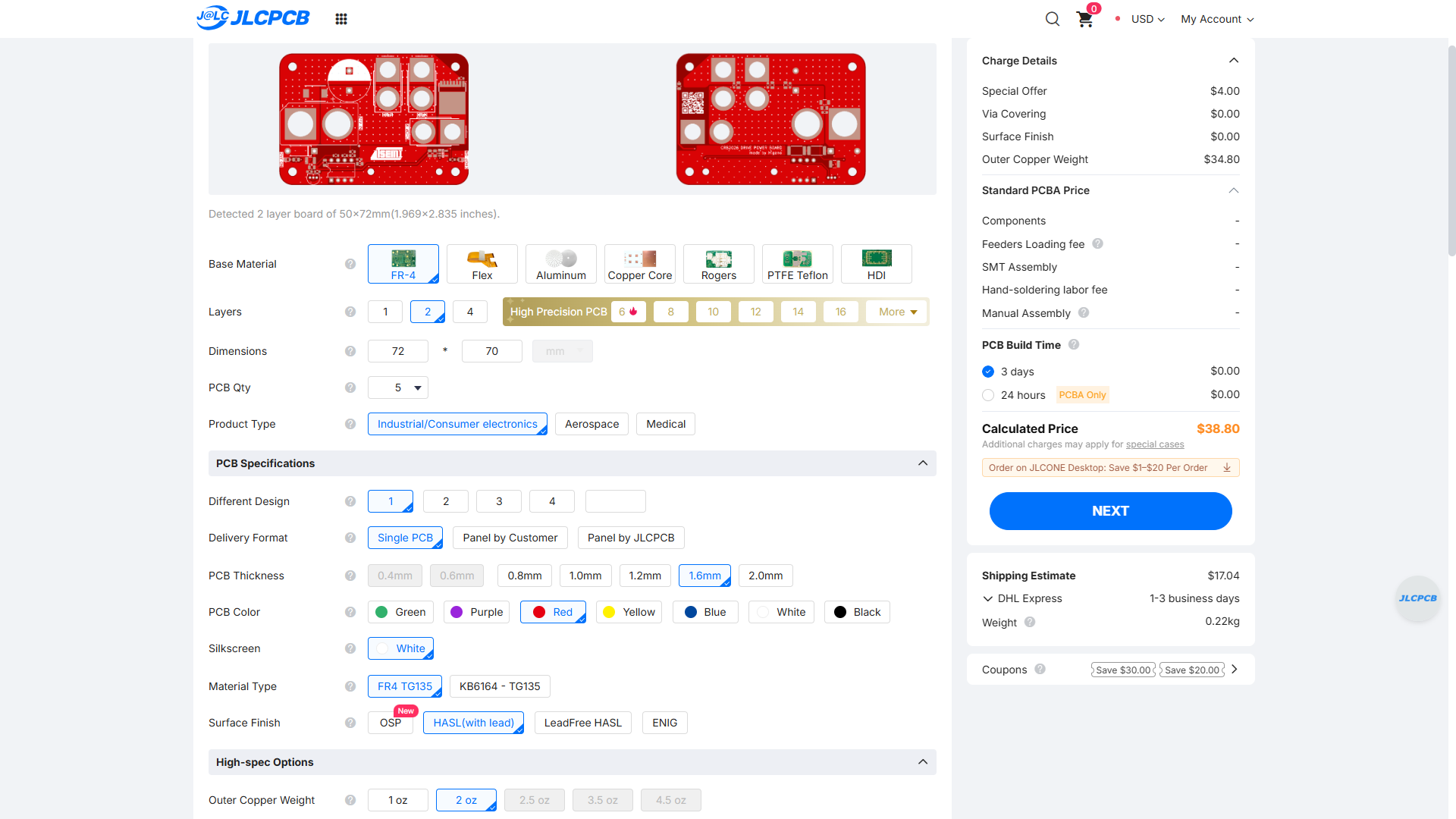
基板の層数や外形寸法は、アップロードしたGerberファイルから自動的に読み込まれます。今回例として紹介している駆動用電源基板では、表示された設定から「Outer Copper Weight」のみを2 ozへ変更し、そのほかの項目は初期設定のままとしました。
駆動用電源基板には大電流が流れるため、外層の銅厚を2 ozにしています。銅厚を増やすことで配線抵抗を抑えやすくなりますが、実際に流せる電流は配線幅や配線長などによっても変わるため、基板設計の段階で電流経路を広く取っています。
設定を変更すると、画面右側に表示される価格や製造予定期間も更新されます。内容を確認したら、「NEXT」を押して次へ進みます。
4.PCBAを有効にする
基板の仕様を設定したら、発注画面下部の「PCB Assembly」を有効にします。
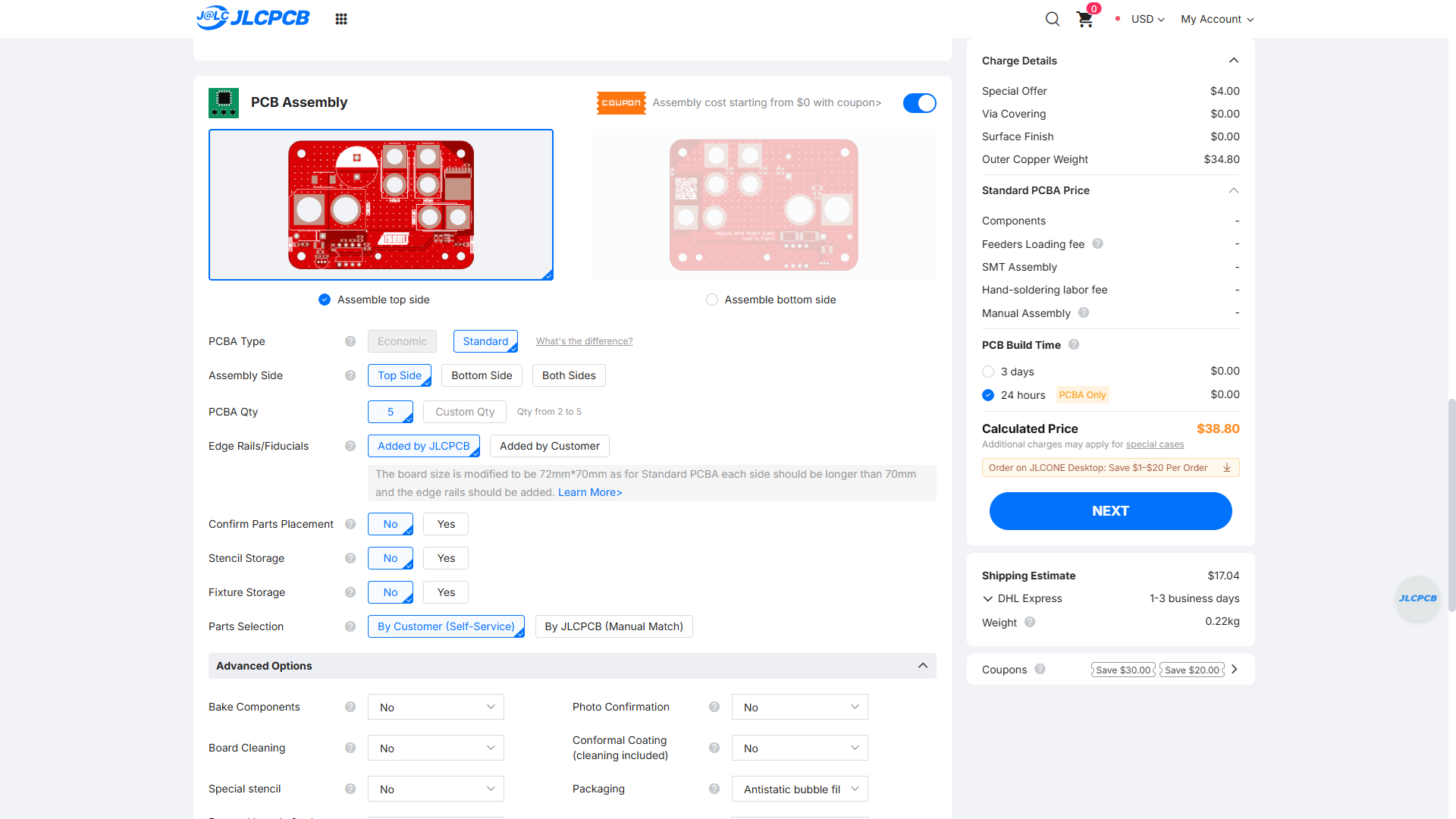
PCBAの設定では、部品を実装する面やPCBAを行う枚数などを選択します。
今回の基板では、主に表面実装部品を片面に配置しています。設計した部品面と、JLCPCB上で選択した実装面が一致していることを確認します。
設定が終わったら、基板の表面と裏面のプレビューを確認し、次へ進みます。
5.BOMとCPLをアップロードする
PCBAを有効にすると、BOMとCPLをアップロードする画面が表示されます。
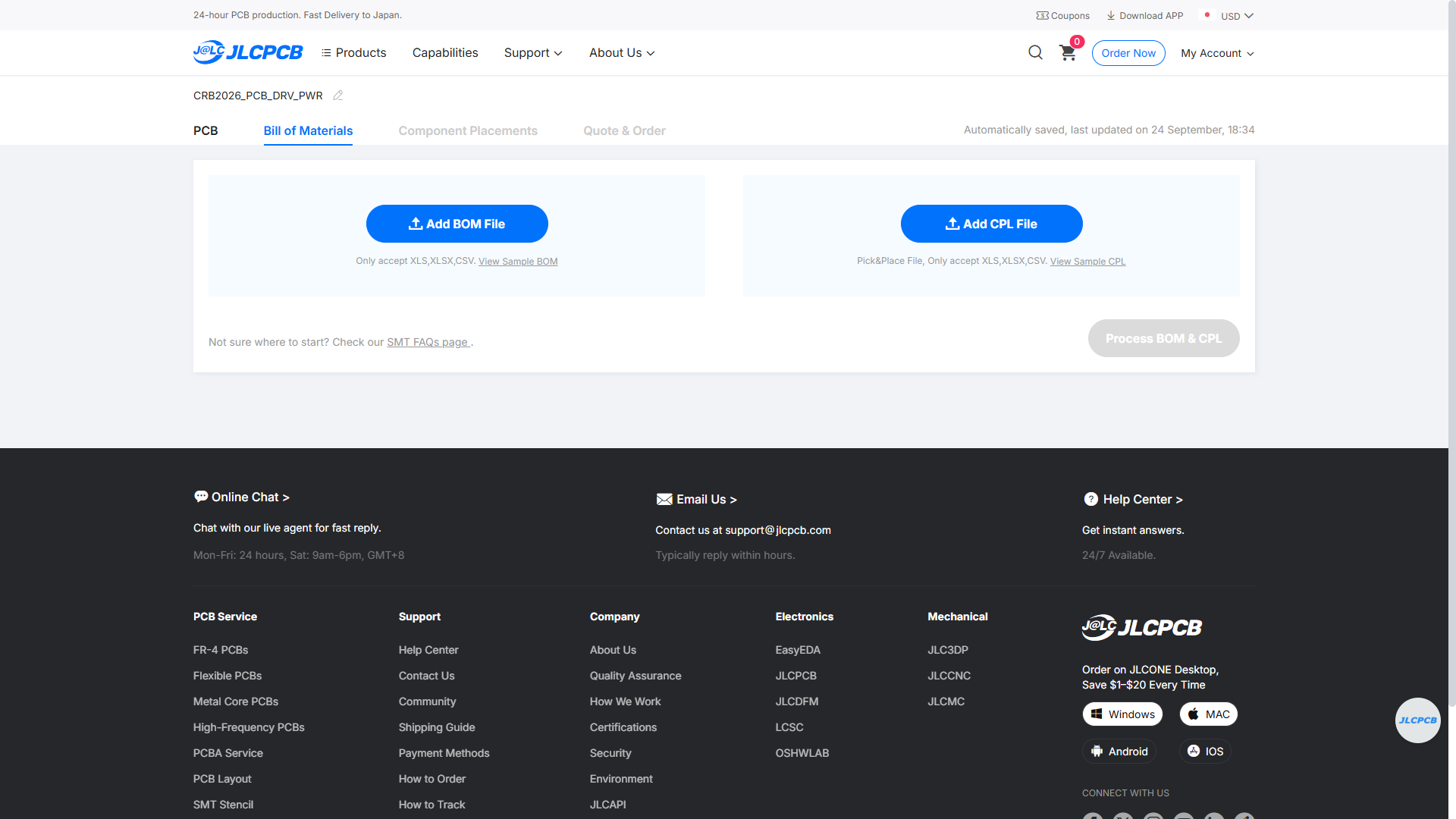
「Add BOM File」にFabrication Toolkitで生成したBOMを、「Add CPL File」に部品配置ファイルを指定します。
ファイルを選択したら、「Process BOM & CPL」を押します。正常に読み込まれると、BOMに記載された部品とJLCPCBの部品ライブラリを照合する画面へ進みます。
6.実装する部品を確認する
部品の照合画面では、BOMに記載された部品と、実装に使用する部品が正しく対応しているか確認します。
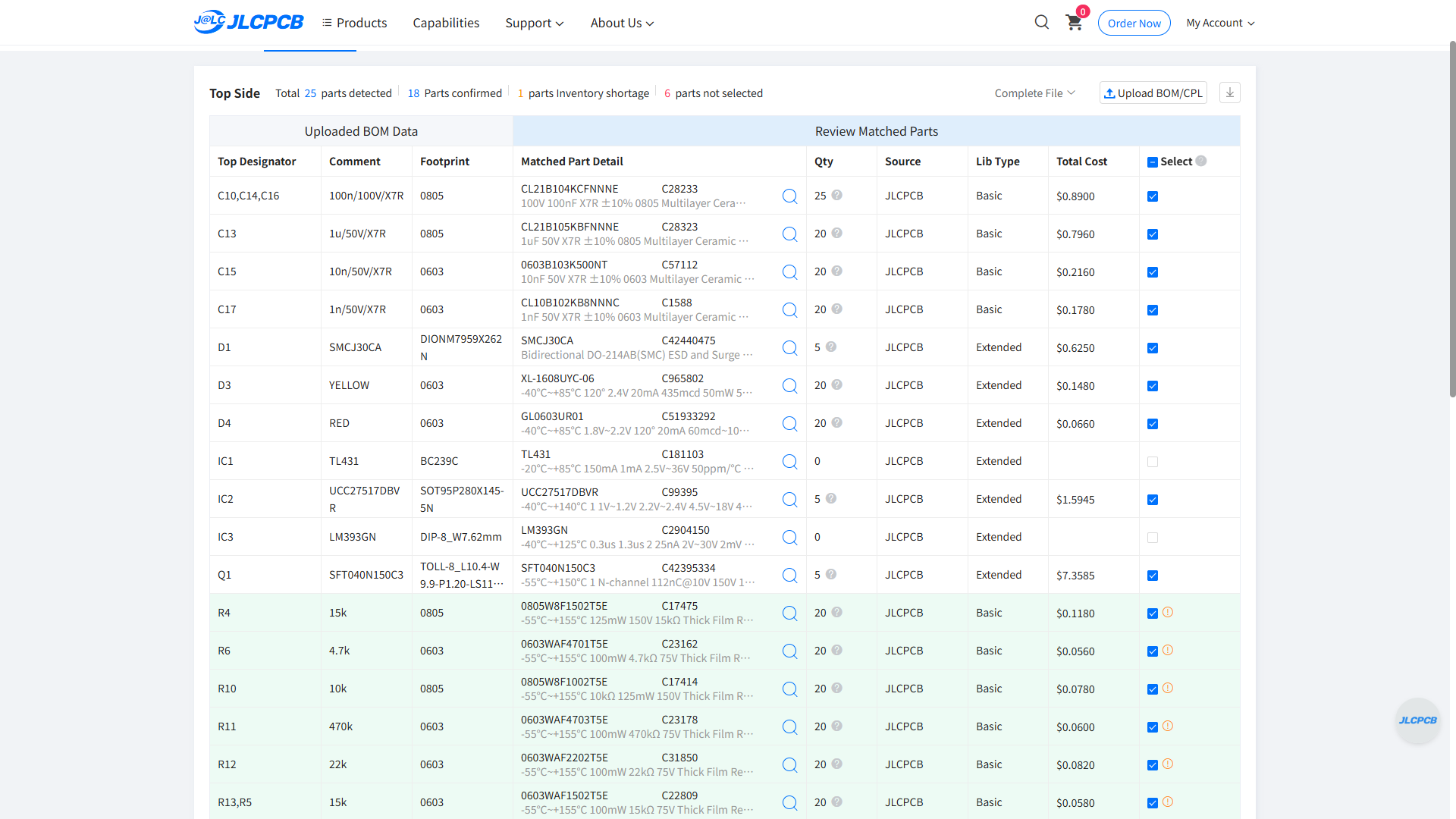
LCSC部品番号を登録している部品は自動的に照合されます。自動で照合されなかった部品については、「Search」から使用する部品を選択します。
候補が表示された場合も、そのまま選択せず、次の項目を確認します。
- メーカー型番
- LCSC部品番号
- 抵抗値や容量
- 定格電圧
- パッケージ
- 実装する数量
- 在庫状況
同じ抵抗値や容量でも、定格やパッケージが異なる場合があります。特に、極性のあるコンデンサ、ダイオード、LED、ICなどは、選択した部品が設計と一致しているか慎重に確認します。
また、XT90やXT60、QS8-S、ヒューズホルダーなど、到着後に自分たちで取り付ける部品が実装対象に含まれていないことも確認します。
7.部品の配置を確認する
部品の確認が終わると、実装プレビューが表示されます。
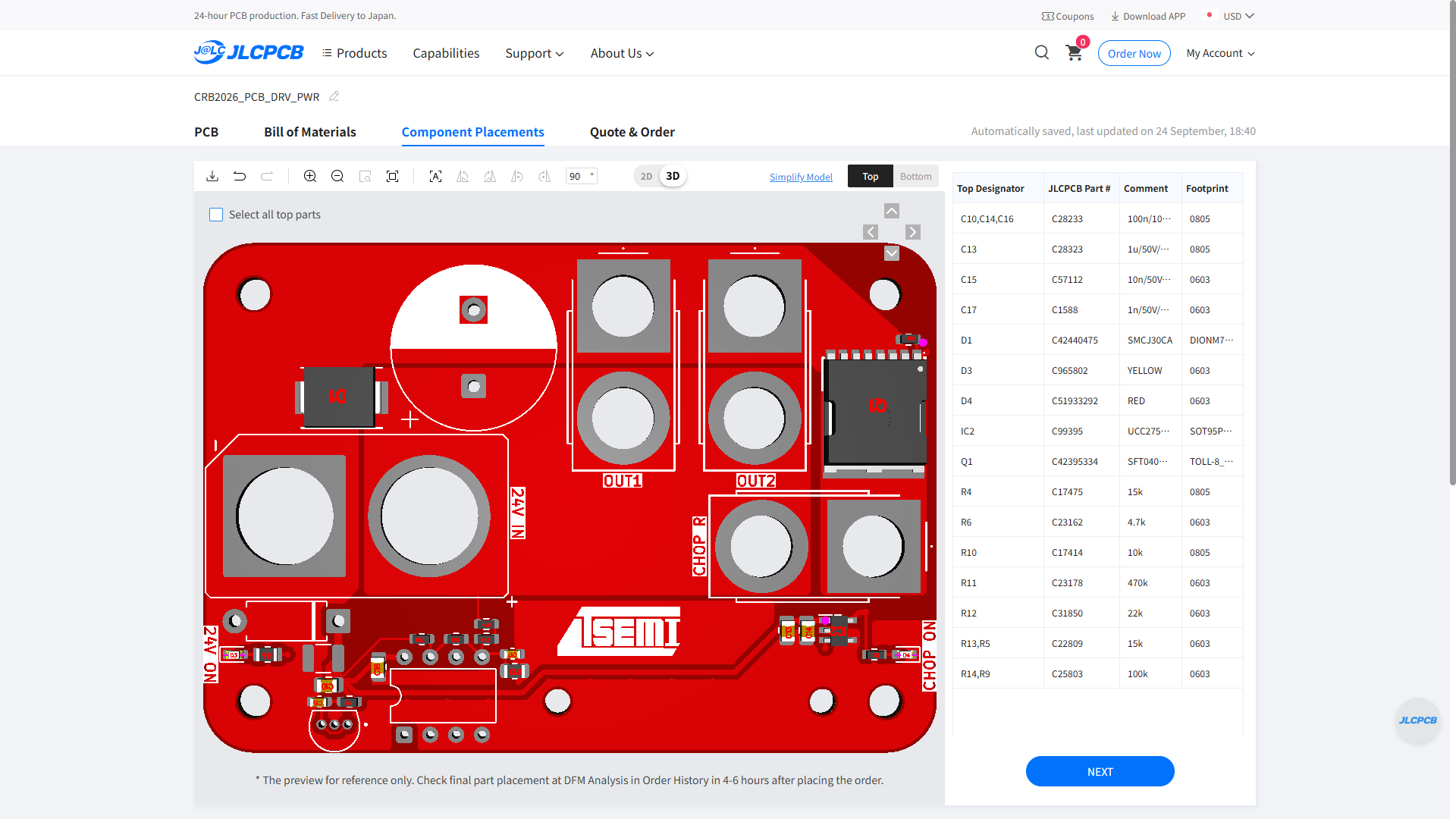
プレビューでは、各部品が基板上の正しい位置と向きに配置されているか確認します。
特に、次の項目を重点的に確認します。
- ICの1番ピンの向き
- ダイオードやLEDの向き
- 電解コンデンサなどの極性
- 部品とパッドの位置
- 部品の回転角度
- 表面と裏面の取り違え
- 実装しない部品が除外されていること
KiCadとJLCPCBでは部品の基準となる向きが異なることがあり、プレビュー上で部品が90度または180度回転して表示される場合があります。その場合は、該当する部品を選択し、プレビュー画面上で正しい向きに修正します。修正後は、ICの1番ピンや部品の極性がシルクの表示と一致していることを再度確認します。
すべての部品について位置と向きに問題がないことを確認してから、次へ進みます。
8.見積内容を確認してカートへ追加する
部品の配置確認が終わると、「Quote & Order」画面が表示されます。
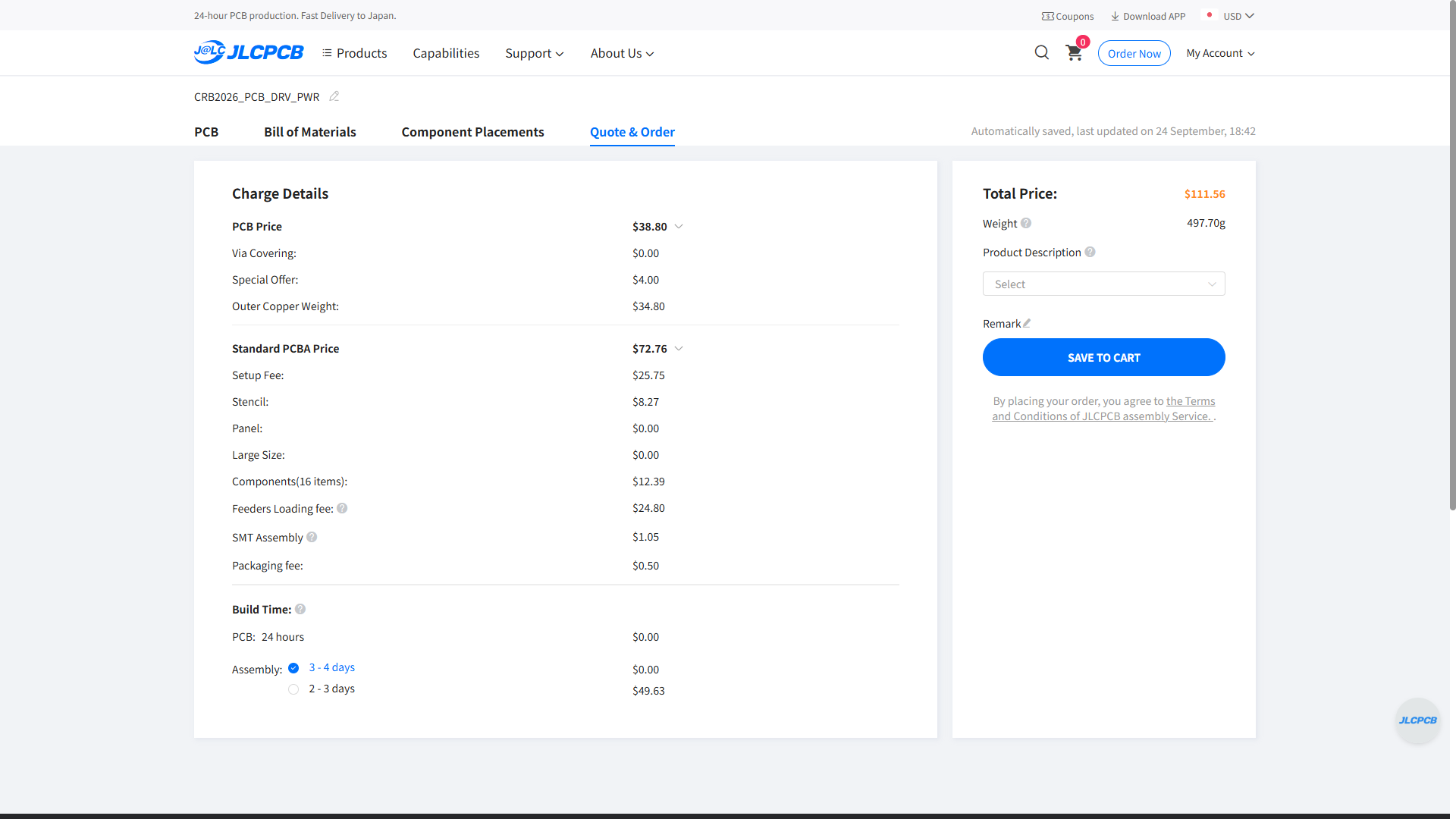
この画面では、基板製造費、PCBAの実装費、部品代、製造期間、合計金額などを確認できます。今回の駆動用電源基板では銅厚を2 ozに設定しているため、Outer Copper Weightの追加料金も表示されています。
内容を確認したら、「Product Description」から基板の用途に合った項目を選択します。必要に応じて備考を入力し、「SAVE TO CART」を押してカートへ追加します。
本記事では駆動用電源基板を例に発注手順を紹介しました。分電基板とプリチャージ制御基板についても、それぞれの製造データを個別にアップロードし、同じ手順で発注しています。
最後にカート内で数量や金額を確認し、注文手続きへ進みます。
完成した基板
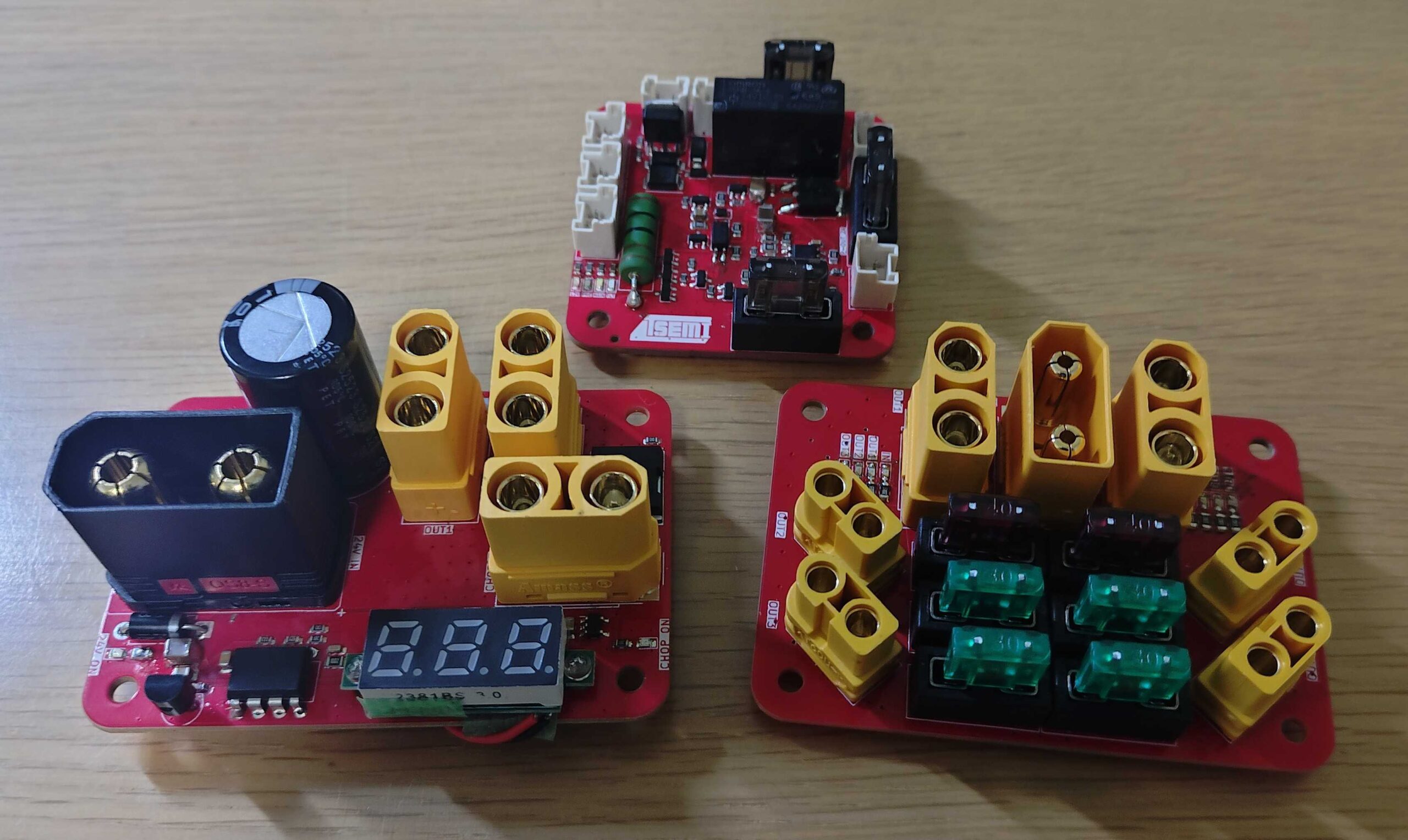
JLCPCBのPCBAサービスでは、抵抗やコンデンサ、ICなどの表面実装部品を実装していただきました。基板の到着後、XT90、XT60、QS8-S、ヒューズホルダーなどの大きなスルーホール部品を実装し、3種類の基板が完成しました。
PCBAを利用したことで、多くの細かな表面実装部品を手作業ではんだ付けする必要がなくなり、実装にかかる時間を大きく減らすことができました。細かな部品も綺麗に実装されており、今回も安心して製作を進められました。
製作した基板の一部は、動作確認を経て、すでに実際のロボットで使用しています。今回の製作で得られた知見も、今後の回路設計や機体製作に活かしていきます。
今回も高品質な基板を製作していただき、ありがとうございました!
今後ともT-semiをよろしくお願いいたします!